Check List
Vous opérez dans un ou plusieurs pays et vous resélectionnez toujours les mêmes services SmartCheck. Enregistrez ce mélange comme une Check List. Testez un service de la liste, ou envoyez-la vers SmartBatch.
Ouvrez Check List dans Smart-Agent sur ai.verifik.co/check-list. Enregistrer la liste est gratuit. Exécuter un contrôle consomme des crédits comme n’importe quel appel API.
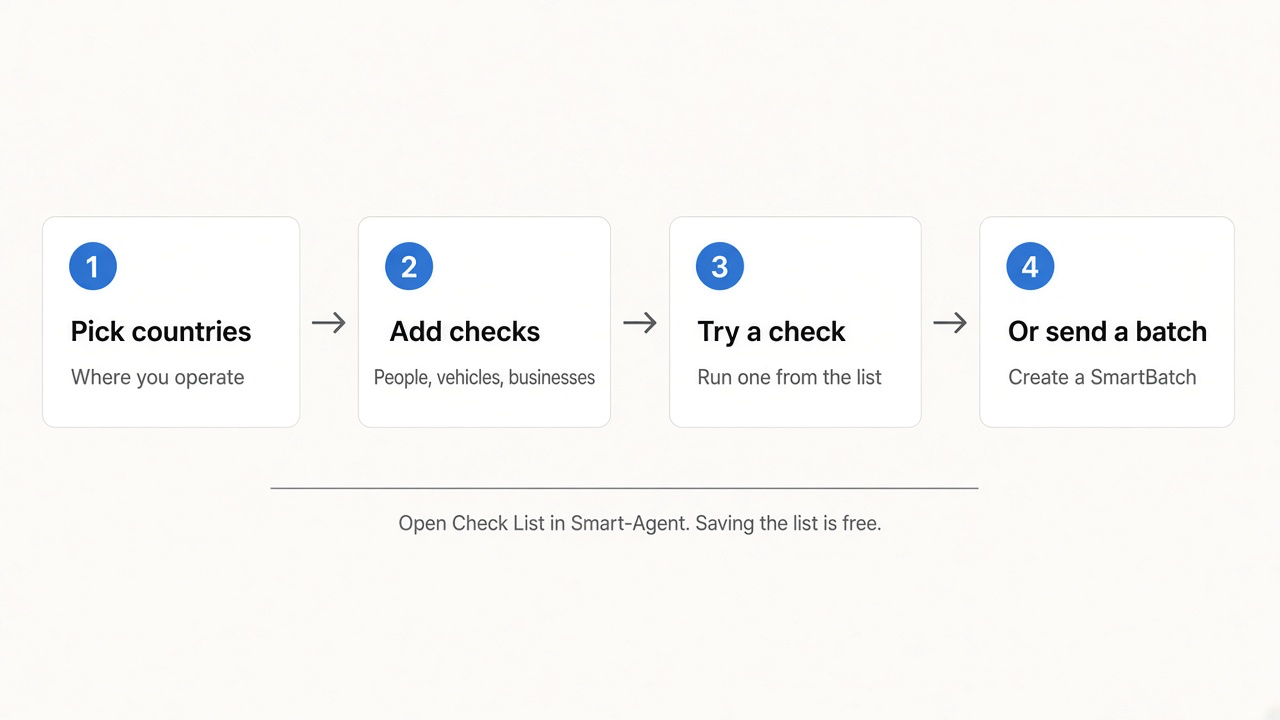
Enregistrer la liste est gratuit. Exécuter un contrôle consomme des crédits comme n’importe quel appel API.
Ce que vous pouvez faire
Choisir les pays
Indiquez où vous opérez à la création. Le catalogue affiche alors les services de ces pays.
Personnes, véhicules, entreprises
Ajoutez identité, plaques, registres d’entreprises et plus. Filtrez le catalogue par domaine.
Tester un contrôle
Ouvrez un service, remplissez les champs et lancez-le. Les crédits s’appliquent à cet appel, pas à l’enregistrement de la liste.
Créer un SmartBatch
Passez les services enregistrés à SmartBatch pour un fichier ou une file. Si la liste a plusieurs pays, choisissez-en un d’abord.
Dans Smart-Agent
Connectez-vous avec votre compte client Verifik. Check List stocke les listes sur ce compte — pas sur un projet SmartEnroll.
1. Vos listes
Le tableau de bord indique le nombre de listes, de pays couverts et de services enregistrés. Ouvrez une carte pour modifier, ou créez-en une nouvelle.
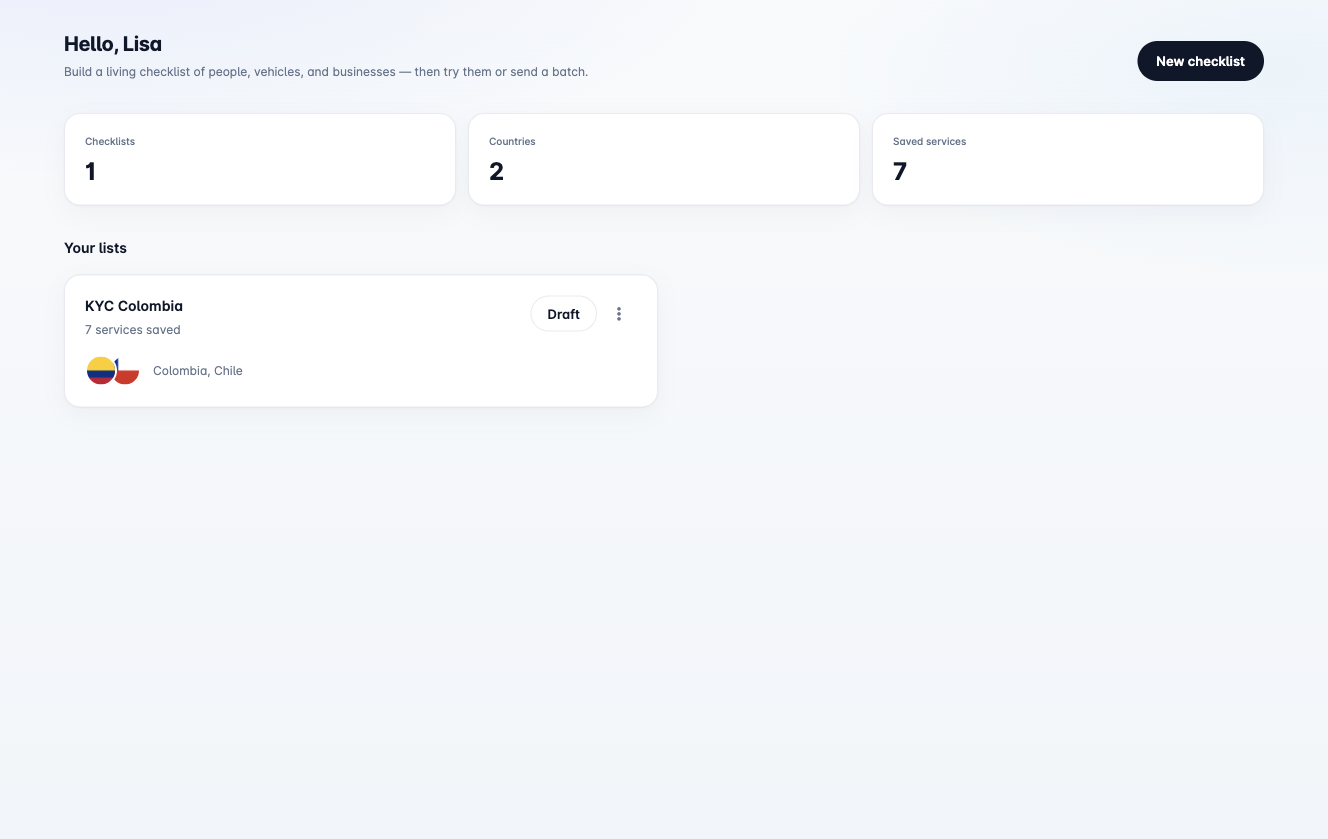
Si vous n’avez pas encore de liste, commencez par un pays.
Après la création, vous revenez à ce tableau de bord. Ouvrez la nouvelle carte pour ajouter des services.
2. Créer une checklist
Choisissez un ou plusieurs pays, puis nommez la liste (par exemple KYC Colombia ou Fleet Chile).
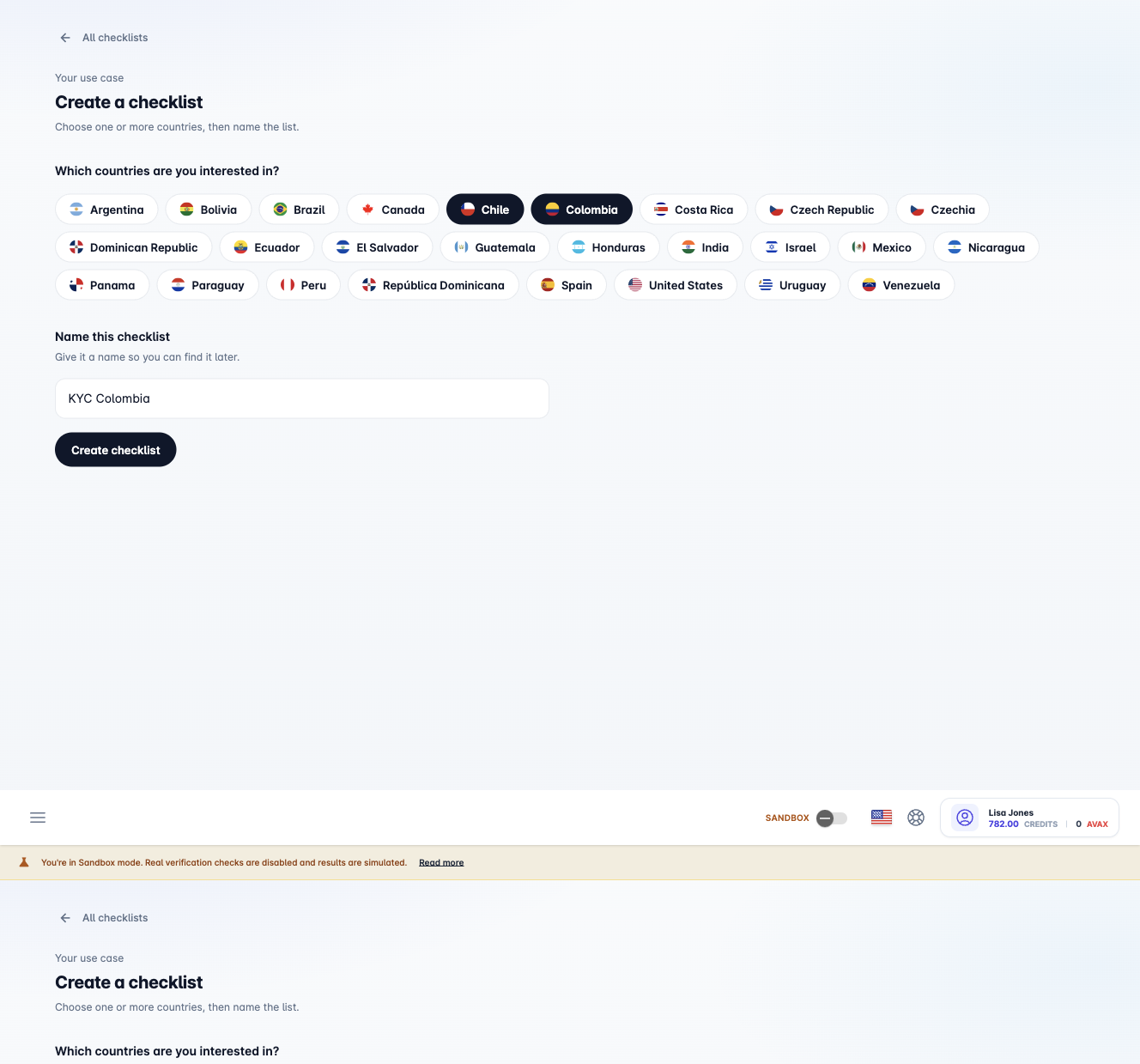
Les pays sont fixés à la création. Vous ne les changez pas ensuite dans l’espace de travail.
3. Ajouter des services
Ouvrez la liste. Les services enregistrés sont en haut. En dessous, cherchez dans le catalogue et filtrez par Personnes, Véhicules ou Entreprises. Les contrôles internationaux restent en bas.
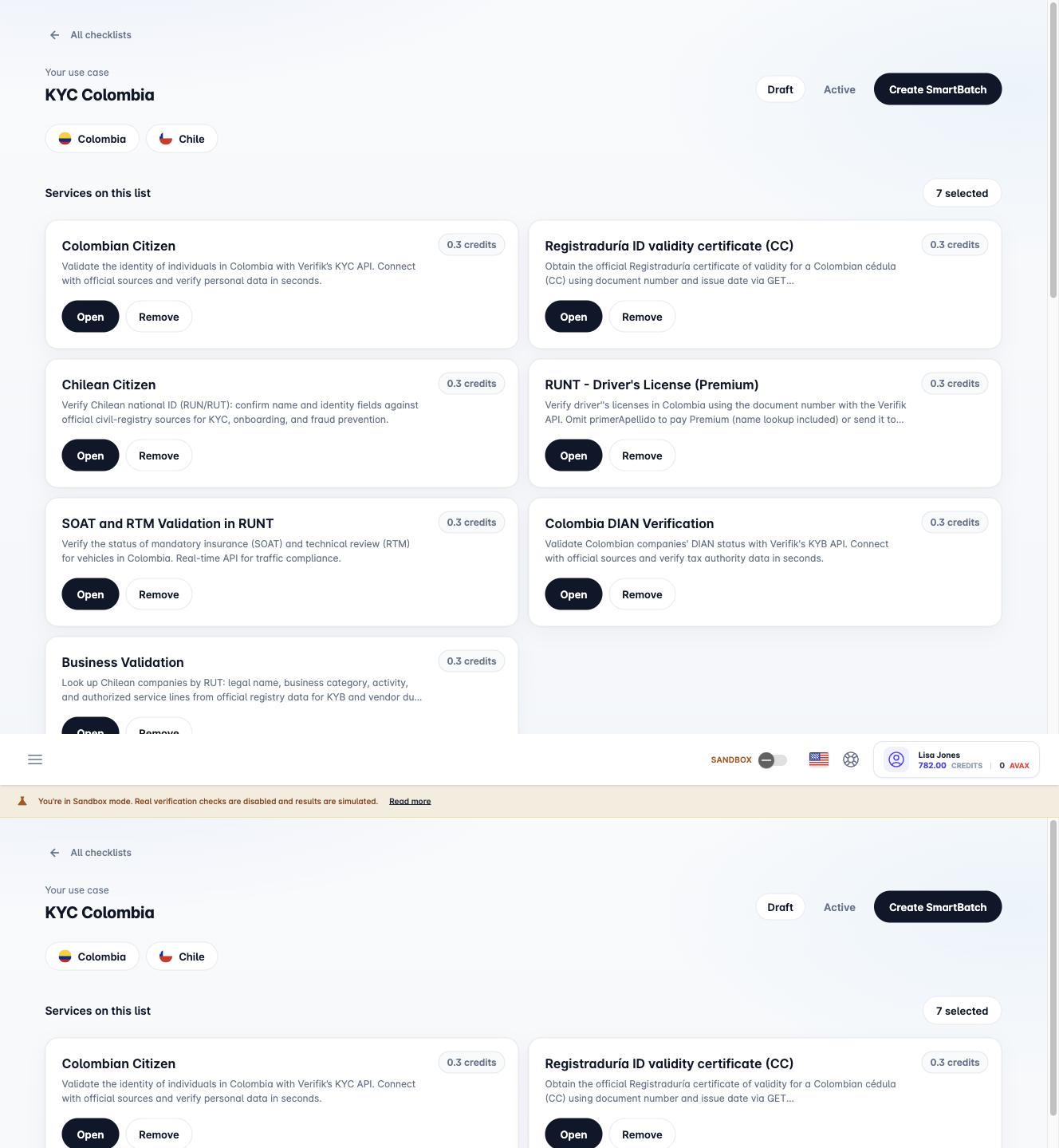
Utilisez Sélectionner pour ajouter. Utilisez Ouvrir pour tester. Brouillon et Actif sont des libellés d’organisation — les deux fonctionnent de la même façon.
4. Tester un contrôle
Ouvrez un service. Le tiroir a À propos, Requête et Résultat. Remplissez les champs et cliquez sur Exécuter.
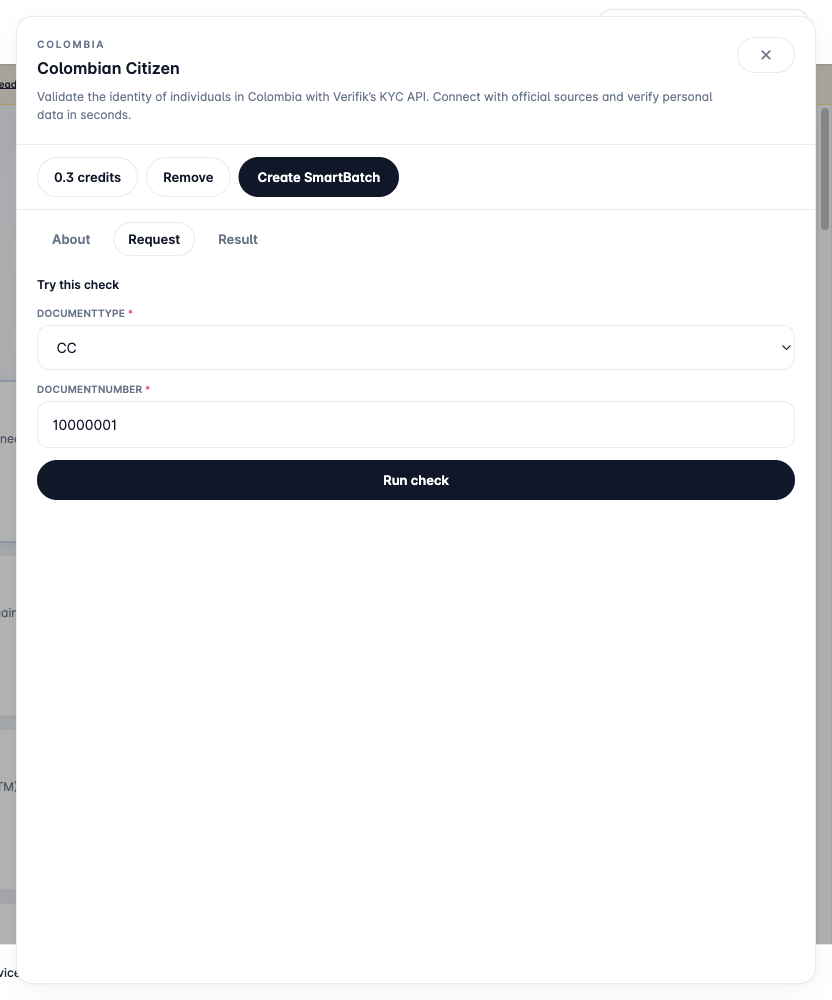
Le résultat est la même réponse que l’API catalogue. Le solde de crédits se met à jour après l’appel.
5. Envoyer un SmartBatch
Pour un fichier ou une file avec les mêmes services, cliquez sur Créer SmartBatch. SmartBatch utilise un pays. Si la liste en a plusieurs, choisissez par lequel commencer.
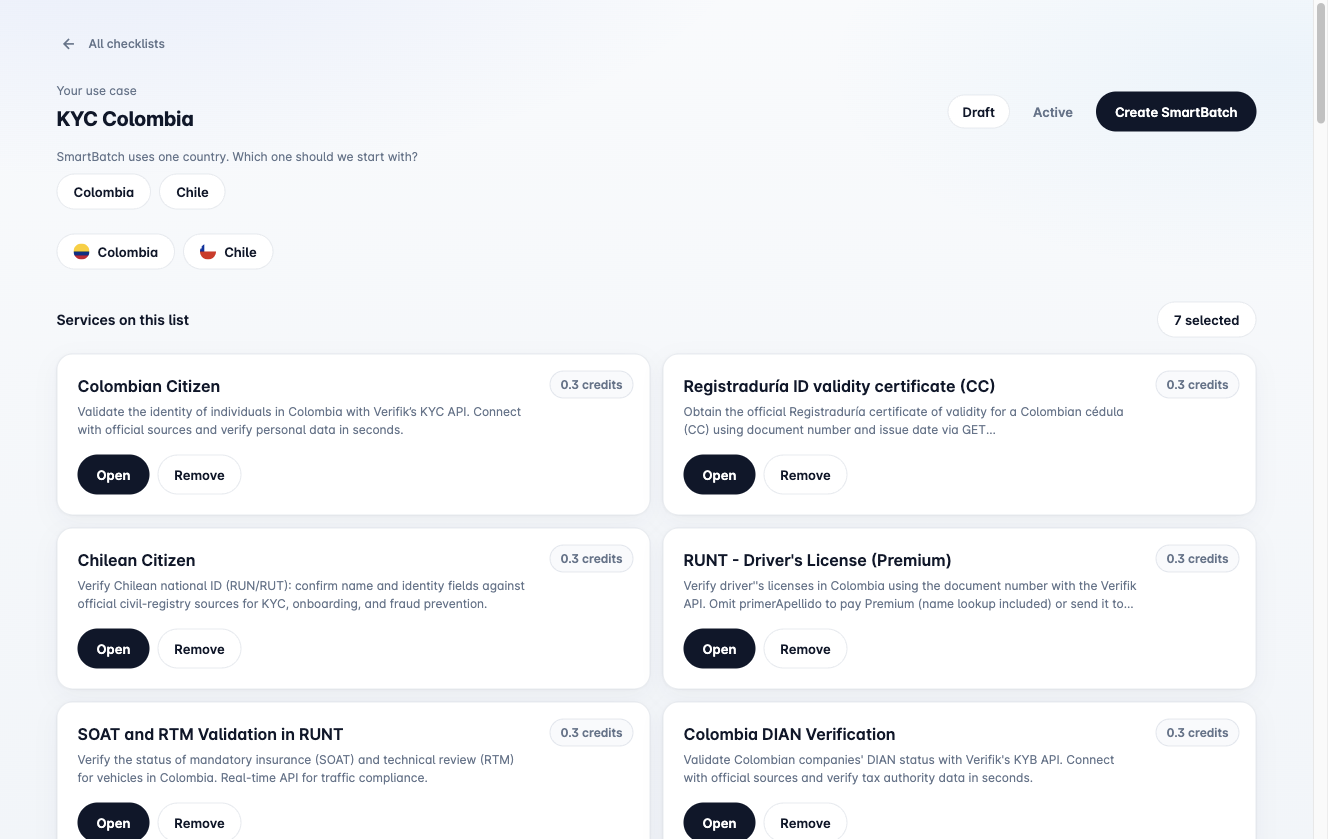
SmartBatch s’ouvre avec ce pays, le nom de la liste et les services choisis. Continuez dans l’assistant SmartBatch.
Ce que Check List n’est pas
| À ne pas confondre | Réalité |
|---|---|
| Un moteur de lots | Check List stocke le mélange. SmartBatch exécute le fichier ou la file. |
| Un KYC hébergé | SmartEnroll est un autre produit d’enrôlement. |
| Une nouvelle inscription à chaque test | Exécuter appelle l’API catalogue de ce service. |
Voir aussi
- Guide API Check List — enregistrer et charger des listes depuis votre backend
- SmartBatch — exécuter le mélange en fichier ou en file